Det finns olika alternativ för att skapa ett projekt:
- Skapa projekt från grunden
- Kopiera ett befintligt projekt
- Skapa projekt utifrån en mall
Gå in under Administration - Projekt - Projekt i menyn.
Skapa projekt från grunden
Klicka på Skapa projekt

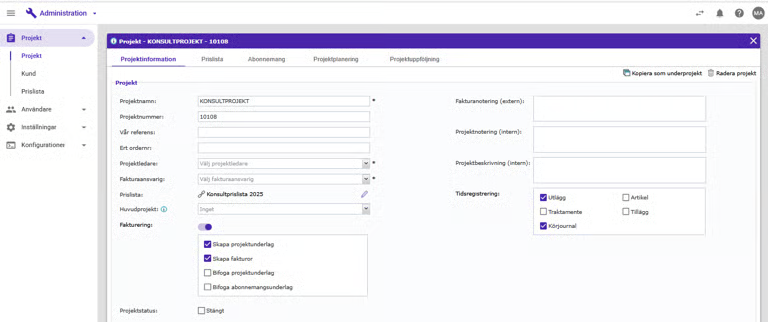
Ett tomt projektkort öppnas för ifyllnad under fliken Projektinformation.
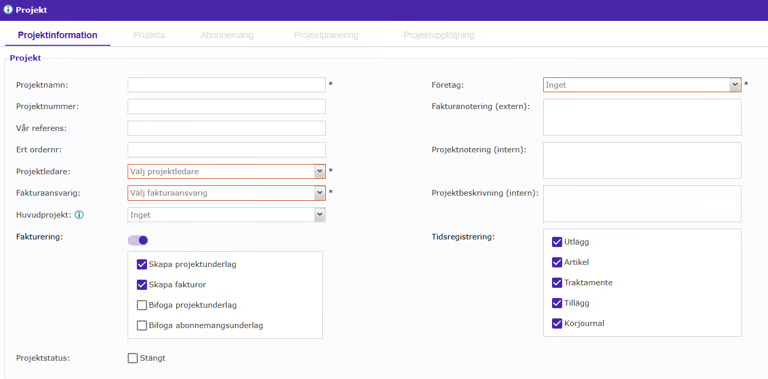
Underrubrik Projekt
De fält som är ifyllningsbara på projektkortet kan variera beroende på ert företags inställningar. De fält som är rödmarkerade är tvingande att fylla i för att projektkortet ska kunna sparas.
Fyll i följande information till vänster i vyn:
- Projektnamn
- Projektnummer - Om tillämpligt
- Vår referens-Namnet på er referens som visas på fakturan
- Ert ordernummer
- Projektledare-Välj projektledare från rullisten. De användare som finns valbara är de som har behörigheten Projektledare på sitt användarkort. Det kan även vara en grupp som finns valbar i rullisten.
- Fakturaansvarig-Välj fakturaansvarig från rullisten. De vändare som finns valbara är de som har behörigheten Fakturaansvarig på sitt användarkort. Det kan även vara en grupp som finns valbar i rullisten.
- Huvudprojekt- Om projektet ska kopplas till ett huvudprojekt väljs det i rullisten.
- Fakturering-Bocka i de rutor som ska gälla för projektet:
- Skapa projektunderlag
- Skapa fakturor
- Bifoga projektunderlag-Om denna ruta är ikryssad kommer projektunderlaget bifogas per automatik. OBS! Kräver att fakturorna skickas med Millnet Autofaktura.
- Bifoga abonnemangsunderlag-Om denna ruta är ikryssad kommer abonnemangsunderlaget bifogas per automatik. OBS! Kräver att fakturorna skickas med Millnet Autofaktura.
I den högra vyn under projektkortet finns tre olika kommentarsfält förutom val av företag som projektet ska höra till:
- Fakturanotering (extern):
Här kan noteringar göras som man vill ska följa med ut på fakturan till kunden. Dessa noteringar kommer följa med på varje faktura som skapas på projektet. Fakturanoteringen kan editeras i samband med att fakturan skapas. - Projektnotering (intern):
Här kan interna noteringar kring projektet göras. Fältet dyker upp på projektunderlaget och fakturan under Fakturering och kan editeras, men kommer inte med på underlagen som skickas till kund. - Projektbeskrivning (intern):
Här kan en intern beskrivning av projektet anges som visas när tidrapportören hovrar över projektnamnet i tidsregistreringen. - Tidsregistrering -Bocka i de rutor som ska gälla för projektet, dvs om det ska gå att registrera nedanstående på projektet:
-Utlägg
-Artikel
-Traktamente
-Tillägg
-Körjournal
Underrubrik Attribut
Beroende på ert företags inställningar kan det även förekomma valbara märkningar på projektet-så kallade attribut. Dessa kan exempelvis vara resultatenhet, start- och slutdatum, budget etc.
Tryck Spara efter ovan fält har fyllts i för att öppna upp ytterligare fält i projektkortet.
Underrubrik Kundinformation
Välj vilken kund projektet ska kopplas till genom att ange hela eller del av namnet på kunden. Om kunden saknas i systemet kan ny kund läggas upp under Administration – Projekt - Kund eller genom att klicka på plusset bredvid rullisten. Kund får då nästa nummer i systemets nummerserie – övriga kunduppgifter får kompletteras i kundregistret i efterhand. Välj kundkontakt som listas som Er referens på kundens faktura. Om man skriver in ett namn som inte redan finns inlagt kommer en ny kontaktperson automatiskt att skapas och läggas till på kundkortet när man sparar. Lägg ev. till fler kunder och ange kostnadsfördelning för respektive kund, dvs. hur många procent respektive kund ska betala av projektets kostnad. Klicka på pennan för att redigera och papperskorgen för att radera kunden.
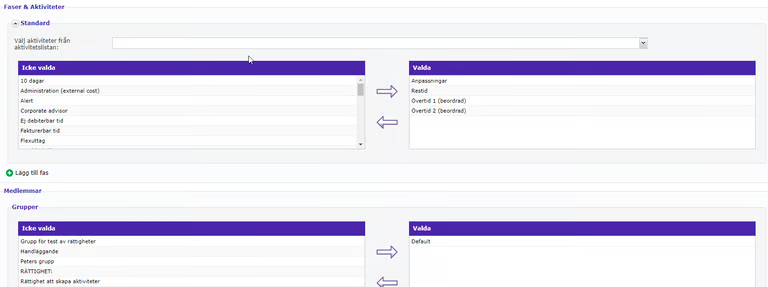
Underrubrik Faser & Aktiviteter
Välj vilka aktiviteter som ska ingå i projektet och visas i tidsregistreringen. De aktiviteter som finns valbara har lagts upp av administratör under Administration - Projekt - Aktiviteter.
Det finns tre olika sätt att välja in aktiviteter som Valda.
Alternativ 1:
Ta tag i aktiviteten under Icke valda, dra till Valda och släpp.
Alternativ 2:
Markera aktiviteten under Icke valda och klicka på högerpilen så aktiviteten flyttas till Valda.
Alternativ 3:
Välja aktiviteter från aktivitetslistan genom att klicka på rullisten och välja vilken aktivitetslista man vill använda. De aktiviteter som ingår i vald aktivitetslista markeras under Icke valda. Klicka på högerpilen så aktiviteten flyttas till Valda.
Vill man ta bort en aktivitet från Valda markerar man och klickar på vänsterpilen eller drar den tillbaka till Icke valda.
Underrubrik Medlemmar
Välj grupper eller enskilda användare som ska ingå i projektet. Projektmedlemskap innebär att projektet dyker upp i projektlistan vid tidsregistreringen. Om en grupp väljs som medlem i projektet innebär detta att alla som är med i den valda gruppen blir medlem i projektet och alla gruppmedlemmar kan registrera tid på projektet.
Klicka på Spara och sedan Stäng för att återgå till projektlistan.
Kopiera ett befintligt projekt
Genom att kopiera ett befintligt projekt blir det nya projektets inställningar identiskt med det kopierade projektet. Projektnamn och eventuellt projektnummer är det enda som behöver anges innan projektet sparas.
Gör så här:
Välj det projekt som ska kopieras i projektlistan
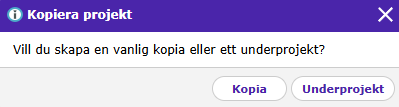
Klicka på Kopiera längst ut till höger

- Välj om det är en vanlig kopia eller ett underprojekt som ska skapas
Ange projektnamn och eventuellt projektnummer
Gör eventuella justeringar på projektets inställningar och
Skapa projekt utifrån en mall
Ett effektivt sätt att skapa ett nytt projekt är att använda en projektmall där alla inställningar redan är på plats. Genom att klicka på pilen bredvid Skapa projekt och välja projektmall i rullisten så skapas projektet upp.
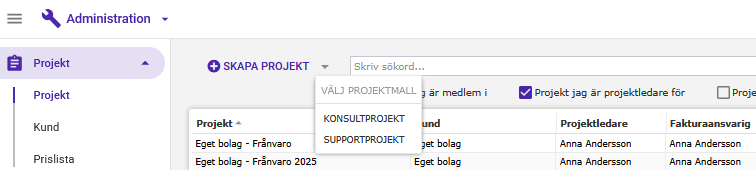
Projektkortet öppnas med de förifyllda fälten, valda aktiviteter, medlemmar etc. från projektmallen. Justera projektnamnet till lämpligt projektnamn då förslaget du får från projektmallen är projektmallsnamnet. Välj också vilken kund projektet ska kopplas mot under Kundinformation innan du sparar.
Se avsnittet Inställningar - Projekt - Projektmall hur du som har behörighet Administratör kan skapa projektmallar.
Koppla prislista
När projektet sparats kan du koppla ev. prislista till projektet. Detta val finns endast om modulen Fakturering används. Det är inte nödvändigt att koppla prislista när projektet skapas. Tillfälle ges även i samband med skapandet av första projektunderlaget.
Välj prislista som projektprislistan ska skapas utifrån genom att klicka på Prislista: eller gå till fliken Prislista i huvudmenyn och välj prislista i rullisten.
Välj sedan vilken Pristyp projektet har: löpande, fastpris eller takpris. Prislistan blir initialt en kopplad prislista, vilket innebär att projektets prislista automatiskt kommer att uppdateras med ändringar som görs i grundprislistan som skapats under Administration - Projekt - Prislista. Vill man göra anpassningar i prislistan och/eller inte vill att ändringar i grundprislistan ska slå igenom i projektets prislista ska man välja att göra prislistan Lokal. Ändringar som görs i en lokal prislista gäller bara det aktuella projektet.
Om man valt att göra prislistan lokal:
- Anpassa prislistan så att priserna stämmer med projektet. De ändringar, tillägg och raderingar man gör i projektprislistan sparas och påverkar enbart det aktuella projektet. Man kan t.ex. ändra pris/timme eller kopplingen till tjänsteartikel. Tjänsteartiklar är de som kommer att anges på fakturan för respektive aktivitet som utförts. De utgör dessutom kopplingen mellan Time Flow och externt ekonomisystem samt anger vilken momssats som gäller.
- Man kan lägga till nya rader i prislistan genom att välja aktivitet, användare, pris samt tjänsteartikel. Om man inte väljer någon specifik aktivitet och låter utförare vara Alla allvändare/grupper innebär detta att oavsett vilken aktivitet och oavsett vem som utför något gäller detta pris. Såvida det inte finns andra rader i prislistan. Läs mer i avsnittet Administration - Projekt - Prislista
- Radera rader i prislistan man inte vill ha genom att klicka på Radera
Was this article helpful?
That’s Great!
Thank you for your feedback
Sorry! We couldn't be helpful
Thank you for your feedback
Feedback sent
We appreciate your effort and will try to fix the article