Innehåll
Kalender
Kalendern används för att användarna i tidrapporteringen ska veta vilka dagar som de ska arbeta och hur många timmar. Informationen som anges här används som standard för alla användare som kopplas till den valda kalendern. Vill man ange avvikande arbetstid för en enskild person använder man istället funktionen Schema.
Man hittar kalendrar under Administration - Användare - Kalender. Välj sedan den kalender som ska redigeras eller uppdateras.
Som standard föreslår systemet 8 timmars arbetstid på vardagar och 0 timmars arbetstid på helgerna. Man justerar standardarbetstiden rutan i fältet arbetstider/Vardagar men man kan även justera timmarna för en enskild dag direkt på dagen. Ändra antal arbetstimmar till 0 på de dagar som inte är arbetsdagar och markera om dagen ska vara röd i kalendern b. Har man halvdagar anger man först standardtiden för halvdagar i fältet arbetstid för halvdagar. Sedan kan man markera dagarna som berörs med denna ikon . Spara och fortsätt på samma sätt med resterande månader för året, enligt era bestämmelser. Man behöver bara gå in på de månader med avvikande dagar.
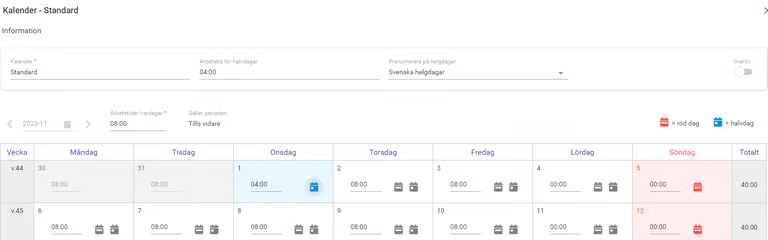
Man kan även välja att prenumerera på helgdagar. Systemet kommer då automatiskt att markera dessa som röda och/eller ange 0 timmar som arbetstid. För att börja prenumerera väljer vad man vill prenumerera på i dropplistan i ovankant. I dagsläget kan man endast prenumerera på svenska högtider.
Exempel på vanliga justeringar i kalendern:
- Om företaget har dagar som avvikande från standardarbetstiden
- Helgdag som infaller på en vardag (om man inte prenumererar på helgdagar)
- Om man har kortare arbetstid än en normal dag, dag före helgdag
- Klämdagar som ska räknas som lediga dagar
För att behålla justeringar klickar man på "Spara". Tills man har sparat har man även möjligheten att ångra de justeringar som man har gjort, genom att klicka på "Ångra" nere till höger.
Justeringarna man gör i kalendern kommer att visas i tidrapproteringsvyn för de som registrerar tid. Gäller för alla personer som är kopplade till aktuell kalender, med undantag för dem som går på ett schema (exempelvis personer som arbetar deltid). Ett utrullat schema gäller alltid över kalenderns data. Om man behöver schemalägga användare kan man läsa mer under avsnittet Schema nedan.
Har man skapat en kalender som man inte längre behöver kan man inte radera den. Gå då in på berörd kalender och klicka på "Inaktiv" uppe till höger. Inaktiva kalendrar döljs i listan men kan visas genom att markera valet "Visa inaktiva" i listvyn.
Tips
Ett företag kan ha behov av flera kalendrar – t.ex. när man har verksamhet i olika länder (som oftast har något olika utfall gällande helgdagar mm.) Skapa i så fall nya kalendrar vid behov och se till att välja rätt kalender på respektive användare som läggs upp under Administration – Användare – Kalender.
Was this article helpful?
That’s Great!
Thank you for your feedback
Sorry! We couldn't be helpful
Thank you for your feedback
Feedback sent
We appreciate your effort and will try to fix the article