Massuppdatera projekt är en funktion som används för att uppdatera många projekt samtidigt.
Det går att masskapa kopior av befintliga projekt eller öppna/stänga flera projekt samtidigt, vilket är användbart om man skapar nya projekt för kunden varje år.
Utöver det går det att:
- Ändra projektledare och/eller fakturaansvarig
- Ändra Vår referens
- Lägga till aktiviteter
- Ändra attributvärden
För att kunna göra detta krävs att man har rättigheten Systemadministratör. Kontakta supporten för hjälp att få denna behörighet. Massuppdatering görs från projektlistan under Administration - Projekt - Projekt
Filtrera
Ikonen för massuppdatering är inaktiv tills dess att man har filtrerat vyn. Filtreringen startar man genom att klicka på knappen "Visa filter" till höger ovanför projektlistan.

När filtret aktiveras tillkommer en ikon i ovankant av kolumnerna med projektinformation. Klicka till höger om ikonen för att skriva sökord för den valda kolumnen. Klicka på ikonen för att justera hur du söker.

De alternativ som finns att söka på är:
- Matchar
- Matchar inte
- Är lika med
- Är inte lika med
- Tom
- Inte tom
Valen man gör hjälper dig att ta fram de projekt som man ska uppdatera. Listan anpassas efter filtreringsvalen man väljer.
OBS! Om man gör en sökning i en kolumn med valet Matchar/Matchar inte kan man behöva lägga till % i sökningen beroende på vilken del av namnet man söker på. Exempelvis om man vill söka fram projekt med “LÖN 2022” i namnet och projekten man söker efter slutar på detta, så behöver man söka på: %LÖN 2022 för att få träff.
Massuppdatera
När man gjort filtreringen klickar man på massuppdateringsikonen i nederkant av vyn. I vyn som öppnas visas de projekt som stämmer med filtreringen. Vid behov kan man ta bort ett projekt som man inte vill ha med i urvalet genom att avmarkera checkboxen längst ut till vänster.

Är man nöjd med urvalet så klickar man på nästa för att välja vad man vill uppdatera.
Öppna/Stäng projekt
Här väljer man markeringen för valet Inaktiv. Markerad betyder att alla de valda projekten kommer att stängas. Har man valt stängda projekt kan man istället välja att öppna dem genom att ta bort markeringen för Inaktiv.

Gör ditt val och klicka sedan på slutför för att massuppdatera de valda projekten.
Kopiera projekt
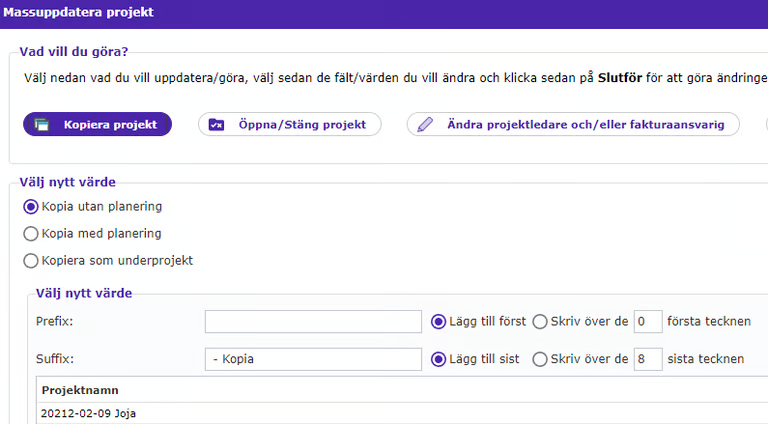
När man väljer detta alternativ kommer man att få möjligheten att göra flera justeringar. Först måste man välja hur du vill kopiera. Det är bara möjligt att välja ett alternativ av dessa:
- Kopiera utan planering: Skapar kopior för projekten, men om det finns planering så tas den inte med.
- Kopiera med planering: Skapa kopior av projekten, inklusive eventuell planering
- Kopiera som underprojekt: Skapa kopior som blir underprojekt. Om det projekt som kopieras redan är ett underprojekt blir kopian underprojekt till samma huvudprojekt som det underprojekt som kopieras. Om projektet som kopieras är ett "vanligt" projekt eller ett huvudprojekt blir kopian ett underprojekt till projektet som skapar kopian av.
Sedan måste man välja hur projektets namn ska justeras. Detta då kopiorna inte kan ha exakt samma namn som originalprojektet. Man kan välja att lägga till text/siffror före och/eller efter det ursprungliga namnet. Dina justeringar visas jämfört med originalet i listan längst ned. Som standard är “- Kopia” förifyllt som sufix men ändras enkelt till det man önskar. Läs mer om de olika valen nedan.
Prefix
Man kan lägga till eller ersätta information i början av namnet beroende på dina val. Har man valet Lägg till först markerat kommer det som man skriver i fältet att läggas till före namnet.
Börjar projektnamnen istället med till exempel årtal kan man uppdatera det genom att skriva det nya ex: 2024 och sedan markera “Skriva över de” och ange antal, i det här fallet de första 4 siffrorna, för att ersätta 2023.
Suffix
Suffix lägger istället till i slutet av namnet. Väljer man Lägg till sist läggs det man skriver i fältet till på det befintliga namnet. Väljer man istället Skriv över de kan man ange hur många tecken som man vill ersätta med det man skriver i fältet.
Gör ditt val och klicka sedan på slutför för att massuppdatera de valda projekten.
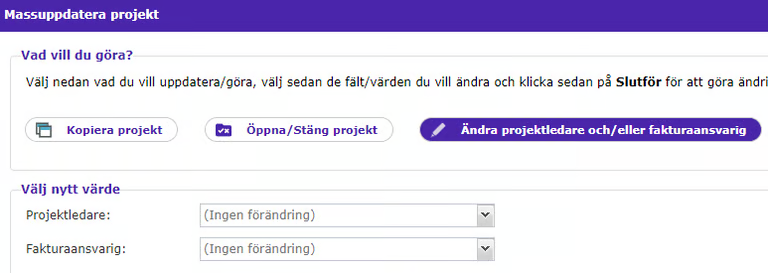
Ändra projektledare och/eller fakturaansvarig
Välj projektledare och fakturaansvarig som projekten ska uppdateras med. Görs inget val kommer vald projektledare/fakturaansvarig som redan finns på projektet att ligga kvar.
Gör ditt val och klicka sedan på slutför för att massuppdatera de valda projekten.
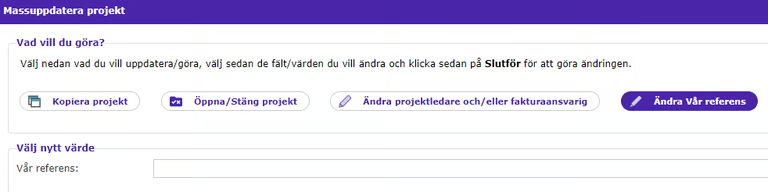
Ändra vår referens
I fältet vår referens skriver du dit den referens som projekten ska uppdateras med.
Gör ditt val och klicka sedan på slutför för att massuppdatera de valda projekten.
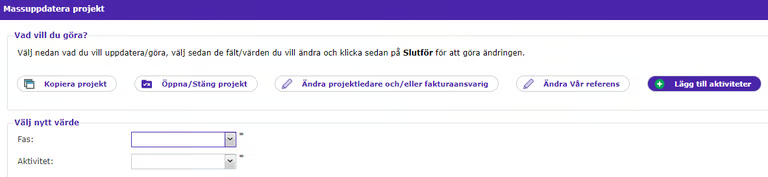
Lägg till aktiviteter
Välj Fas och aktivitet i droplistan att uppdatera projekten med.
Gör ditt val och klicka sedan på slutför för att massuppdatera de valda projekten.
Ändra attributvärden
Välj först attribut att ändra på, sedan värde som ska sättas på de utvalda projekten.

Gör ditt val och klicka sedan på slutför för att massuppdatera de valda projekten.
Was this article helpful?
That’s Great!
Thank you for your feedback
Sorry! We couldn't be helpful
Thank you for your feedback
Feedback sent
We appreciate your effort and will try to fix the article