Skapa kund
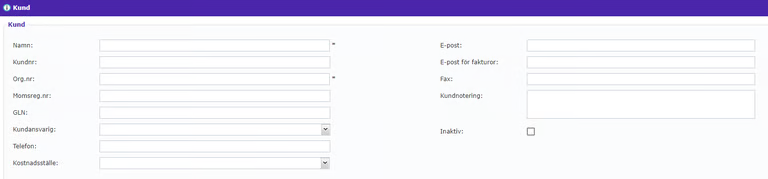
Välj Administration - Projekt och menyn Kund. Klicka på Skapa ny kund.

Fyll sedan i de fält som är relevanta/obligatoriska. Om den automatiska nummerserien för kundnummer används - lämnas kundnummer-fältet blankt och ny kund får nästa lediga kundnummer. Klicka på "Spara" för att lägga till kunden och öppna övriga fält.
För att lägga till en kundkontakt på kunden, klicka på Lägg till kontakt. Fyll i Faktureringsadress och ev. leveransadress. Komplettera med fler uppgifter under rubriken Ekonomi och villkor efter behov. Momshantering kan väljas om du vill att information om momshantering ska följa med fakturainformationen vid fakturaexport till externt ekonomiprogram (fungerar mot flertalet ekonomiprogram – kontakta Milients support för att ta reda på vad som gäller vid kopplingen mot det ekonomiprogram som är aktuellt för er).
Språk och valuta väljs för att möjliggöra utskrift av faktura-rapporter från Faktureringsmodueln med annat språk än systemets standardspråk respektive för att möjliggöra utskrift av projektunderlags och fakturarapporter där det fakturerade beloppet konverteras till kundens valuta. Faktureringssätt väljs för att förtydliga det sätt som kunden angett att de vill att fakturan ska distribueras som.
Det är viktigt att detta väljs om du använder Autofaktura, då valet avgör hur fakturan skickas. Valet underlättar även faktureringsmodulen för att hålla isär de fakturor som ska hanteras på ett visst sätt. Valt faktureringssätt påverkar även alternativen för faktureringsavgift. Vill du skicka e-fakturor kan du med fördel använda knappen "Koppla kund". Systemet söker då efter ett GLN som matchar kunden och listar de bästa resultaten att välja mellan. Det går att rensa kopplingen när som helst genom att klicka på "Rensa koppling".
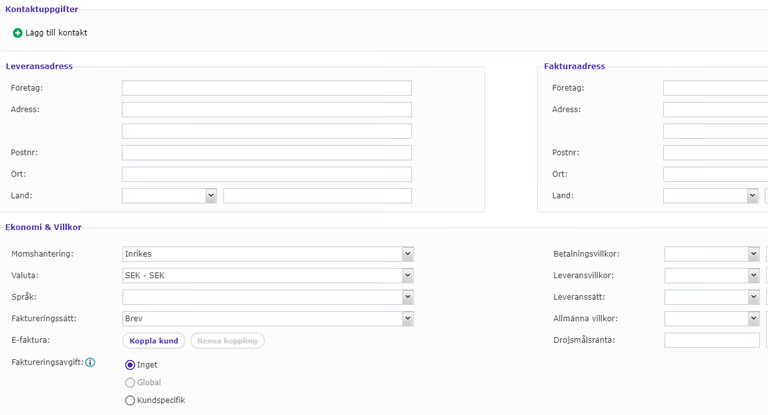
Du kan även ange om det ska finnas en faktureringsavgift kopplad till kunden eller inte. Valen är:
- Ingen - Ingen faktureringsavgift kommer att visas på fakturan.
- Global - Avgiften baseras på och är endast valbart om information angetts för valt faktureringssätt under Prislista - Faktureringsavgift (läs mer om hur detta sätts upp i separat lathund).
- Kundspecifik - Sätt ett eget belopp som endast gäller fakturor för denna kund och som inte påverkas av det globala beloppet.
Välj sedan vilka betalningsvillkor som gäller vid fakturering samt eventuella övriga villkor (Leveransvillkor, Leveranssätt samt Allmänna villkor). Spara sedan dina ändringar.
Kundregistret
För att söka upp en kund avänds sökfältet som finns ovanför kundlistan. Det sökbegrepp som anges söker igenom samtliga kolumner och filtrerar listan så att endast de kunder som stämmer med sökbegreppet visas. Träffarna markeras med fetare text för att synliggöra matchningen mot sökordet.
Sortering av kunder kan göras på samtliga kolumner. Klicka på rubriken för den kolumn du vill sortera på. Klicka i "Visa inaktiva" om du även vill ha med inaktiva kunder i din filtrering/sortering. Du kan även bläddra bland kunder genom att använda pilarna nere till vänster. Vill du ha listan i ett Excel-dokument, klicka på ikonen i listans nederkant.

Importera kunder via Webconnect
Om du använder Webconnect och har ställt in integration för att kunna importera kunder kommer import att vara möjligt från kundlistan i systemet. Det kräver dock att användaren har rättigheten "Ekonomiansvarig" eller "Administratör" vald på användarkortet, annars syns inte ikonen för detta.
Gör såhär:
- Gå till kundlistan i "Administrationen".
- Klicka på molnet i underkant av listan (intill excel-ikonen).
- Kunderna importeras nu till Time Flow.
OBS! För att kunna använda Webconnect krävs att integration mot ditt ekonomisystem stöds.
Ändra kunduppgifter eller inaktivera kund
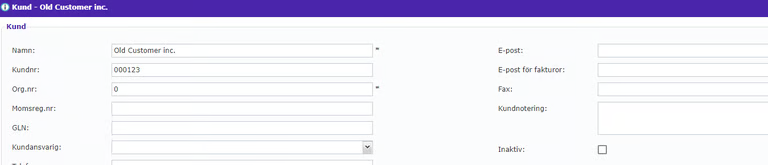
Vill du redigera en kund klickar du på "pennan" eller dubbelklickar på raden för kunden. Då öppnas kundkortet och du kan redigera uppgifterna.
Vill du inaktivera kunden bockar du i checkboxen för "Inaktiv". Du hittar rutan i första fältet inne på kundkortet. Klicka sedan på spara. Vill du aktivera kunden igen markerar du "Visa inaktiva" i kundlistan. Klicka in på kundkortet och bocka ur checkboxen igen. Glöm inte att spara.
Was this article helpful?
That’s Great!
Thank you for your feedback
Sorry! We couldn't be helpful
Thank you for your feedback
Feedback sent
We appreciate your effort and will try to fix the article